Làm sao để biết cách kết nối laptop với tivi nhanh nhất mà không bị giật lag? Đây là câu hỏi mà nhiều khách hàng của Điện Lạnh AZ thường xuyên thắc mắc. Trong xu hướng làm việc và giải trí tại gia, việc làm chủ các thao tác truyền màn hình laptop lên tivi là vô cùng cần thiết. Bài viết dưới đây sẽ giúp bạn thực hiện điều đó chỉ trong 30 giây với các hướng dẫn trực quan, dễ hiểu, áp dụng được cho mọi dòng Smart Tivi hiện có trên thị trường.
XEM NGAY
Cách tự kết nối laptop với TIVI qua WIFI direct
Giới thiệu về wifi direct : Wifi Direct là chuẩn kết nối cho phép truyền tải dữ liệu trực tiếp giữa các thiết bị với nhau mà không cần đến mạng internet.
+ Một chiếc tivi có Wi-Fi Direct sẽ bắt được wifi và phát ra một tín hiệu wifi của riêng dòng ti vi này và nó có thể để Điện thoại, laptop… bắt Wi-Fi này sẽ được kết nối với tivi.
+ Với tính năng này thường tivi nhà bạn đã có internet sẵn nên bạn chỉ có tác dụng là bạn sử dụng trên màn hình lớn bạn ngồi phát lại những công việc cho người khác có thể ngồi xem ở một số vị trí xa có thể quan sát được tốt hơn.
Xem thêm:
Hướng dẫn cách kết nối laptop với tivi bằng dây kết nối đơn giản
1. Kết nối tivi với laptop qua qua cổng HDMI
Một số TIVI thường không có cổng bắt tự động wifi hoặc không có chân để cắm cổng mạng nên việc muốn tạo ra mạng cho tivvi với một chiếc lapto là cực kỳ đơn giản các bạn có thể xem cách kết nối bên dưới đây.
+ Như các bạn biết khi mình kết nối laptop với tivi thì lúc này mình phát cái gì trên laptop thì màn hình tivi sẽ được phát y như màn hình laptop giúp chúng ta có một màn hình lớn để xe những chương trình hay thông qua màn hình lớn.
1. Yêu cầu tivi của bạn phải có cổng cắm USB
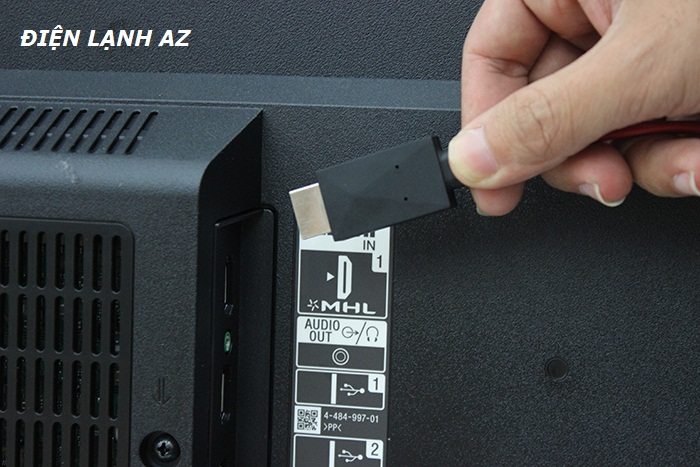
2. Chuẩn bị 1 bộ rắc cắm kết nối giữa tivi và laptop.
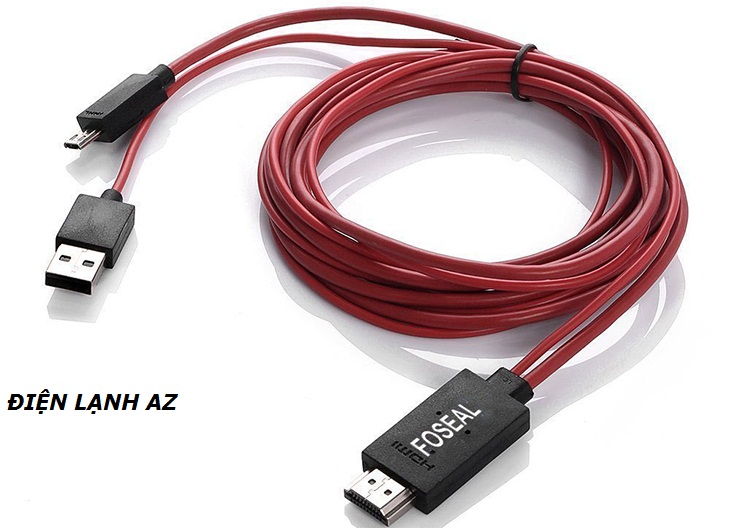
Các bước thực hiện như sau:
- Bước 1 : Bắt đầu bạn dùng rắc cắm đúng với đầu cho phép của laptop và tivi nhé rồi cắm kết nối giữa hai thiết bị lại với nhau.
- Bước 2: Bạn bấm vào tổ hợp phím Windows + P trên laptop và Chọn “Duplicate” là xong như vậy là bạn đã kết nối được laptop với tivi thông qua cổng HIDM nhé.
- Bước 3 : Sau khi đã ghép nối thành công, bạn có thể dễ dàng trình chiếu mọi nội dung từ laptop lên màn hình lớn của tivi cho tất cả mọi người cùng xem.
Tham khảo thêm: Cách Kết Nối Điện Thoại Với Tivi LG, SAMSUNG, SONY, TCL, ASANZO
2. Kết nối tivi với laptop qua cáp VGA
Nếu thiết bị của bạn đã cũ và không có cổng HDMI thì bạn có thể sử dụng cap VGA. Bạn cần chuẩn bị dây cáp VGA và một dây cáp âm thanh (jack 3.5mm) vì cổng VGA chỉ truyền hình ảnh, không truyền tiếng.
Bước 1: Kết nối vật lý
- Cắm một đầu cáp VGA vào cổng VGA trên laptop.
- Cắm đầu cáp VGA còn lại vào cổng VGA phía sau hoặc bên hông tivi.
- Dùng cáp âm thanh 3.5mm: Cắm một đầu vào jack tai nghe trên laptop, đầu còn lại cắm vào cổng Audio In (VGA/PC) trên tivi.
Bước 2: Chọn nguồn vào cho tivi
- Dùng remote (điều khiển) tivi, nhấn nút Source hoặc Input, sau đó chọn dòng VGA hoặc PC (tùy dòng tivi).
Bước 3: Thiết lập trên laptop
Để hình ảnh hiển thị đúng ý muốn, bạn nhấn tổ hợp phím Windows + P trên bàn phím laptop. Lúc này màn hình sẽ hiện ra 4 lựa chọn:
- PC screen only: Chỉ hiển thị màn hình laptop.
- Duplicate: Hiển thị giống hệt nhau trên cả 2 màn hình.
- Extend: Mở rộng màn hình (tivi trở thành màn hình thứ 2).
- Second screen only: Chỉ hiển thị trên tivi (màn hình laptop sẽ tắt).
Bước 4: Điều chỉnh độ phân giải (Nếu hình ảnh bị mờ)
Vì cổng VGA có giới hạn về độ phân giải, bạn nên điều chỉnh lại để hình ảnh sắc nét hơn:
- Chuột phải vào màn hình Desktop -> Chọn Display settings.
- Tại mục Display resolution, chọn độ phân giải mà tivi hỗ trợ tốt nhất (thường là 1366×768 hoặc 1920×1080).
Một số lưu ý quan trọng từ Điện Lạnh AZ
- Vặn chặt vít: Cáp VGA có hai ốc vít nhỏ ở hai đầu, bạn nên vặn chặt để tín hiệu không bị chập chờn hoặc mất màu.
- Xử lý khi không có tiếng: Nếu đã cắm cáp âm thanh mà tivi vẫn im lặng, hãy vào mục Sound Settings trên laptop và chọn thiết bị đầu ra (Output) là cổng Speakers (Headphones).
- Chất lượng hình ảnh: Kết nối VGA thường không sắc nét bằng HDMI và dễ bị nhiễu điện từ. Nếu có điều kiện, bạn nên nâng cấp lên các bộ chuyển đổi chất lượng cao.
Rất đơn giản đúng không nào các bạn. Chúc các bạn thực hiện thành công nhé. Mọi chi tiết về thông tin của chúng tôi các bạn có thể liên hệ thông qua dịch vụ sửa tivi tại nhà của ĐIỆN LẠNH AZ.